TTech OneStop · Fiabilité

Messagerie

Chaque message texte d’alerte envoyé pour vous, par mois, groupe, type d’alerte et gravité, et s’il est arrivé.

Le problème à régler

Des textos d’alarme que personne ne compte.

Vos systèmes textent les personnes de garde jour et nuit, à partir de plusieurs sources.

Personne ne voit combien partent, à qui, ni s’ils sont arrivés.

  • Démo sur dix mines simulées
  • Français et anglais
  • Hébergé au Canada
  • Votre connexion Microsoft

1 · Compté Les textos du mois, des 12 derniers mois, et combien sont arrivés.

2 · Classé Les textos par type d’alerte, avec leur gravité et leur tendance.

3 · Listé Chaque texto du mois : quand, à qui, son type et son état.

4 · Lu Un texto : qui l’a reçu, son type, ses segments et les mots envoyés.

Animation de la section Démo, données simulées.
  • Chaque textoQuand, à qui, son type, sa gravité et son statut.
  • LivrésLa part arrivée, mois par mois.
  • Par heureLes alarmes par heure, et la part envoyée la nuit.
  • ExcelLe rapport d’un mois et ses textos, exportés.
Ce qui change

Ce qui change pour votre équipe.

  • Chaque texto d’alarme compté

    AvantDes textos partent jour et nuit, et personne ne les compte.

    Avec OneStopChaque texto avec son destinataire, son groupe, son type d’alerte, sa gravité et son statut.

  • Les alarmes bruyantes trouvées

    AvantDes gens textés trop souvent, par des alarmes jamais ajustées.

    Avec OneStopLes tendances par groupe, type et heure font ressortir le bruit.

  • Une livraison prouvée

    AvantLe texto est-il arrivé? Personne ne le sait.

    Avec OneStopLivré, non livré ou non confirmé, mois par mois.

Comment ça marche

De vos données à une décision, en quelques étapes.

  1. Vos systèmes textent

    Les alarmes et les rapports de vos systèmes partent vers vos gens.

  2. OneStop compte

    Chaque texto avec son destinataire, son groupe, son type d’alerte, sa gravité et son statut.

  3. Les tendances apparaissent

    Mois par mois, comparées à l’année précédente, par groupe, par type et par heure du jour.

  4. Vous agissez

    Trouvez les alarmes bruyantes, les gens textés trop souvent et les textos qui ne sont pas arrivés.

Dans l’application

Les écrans qu’utilisent vos équipes.

Chaque écran ci-dessous vient de la section Démo de OneStop, sur une mine simulée. Demandez-nous une démo pour les essayer vous-même.

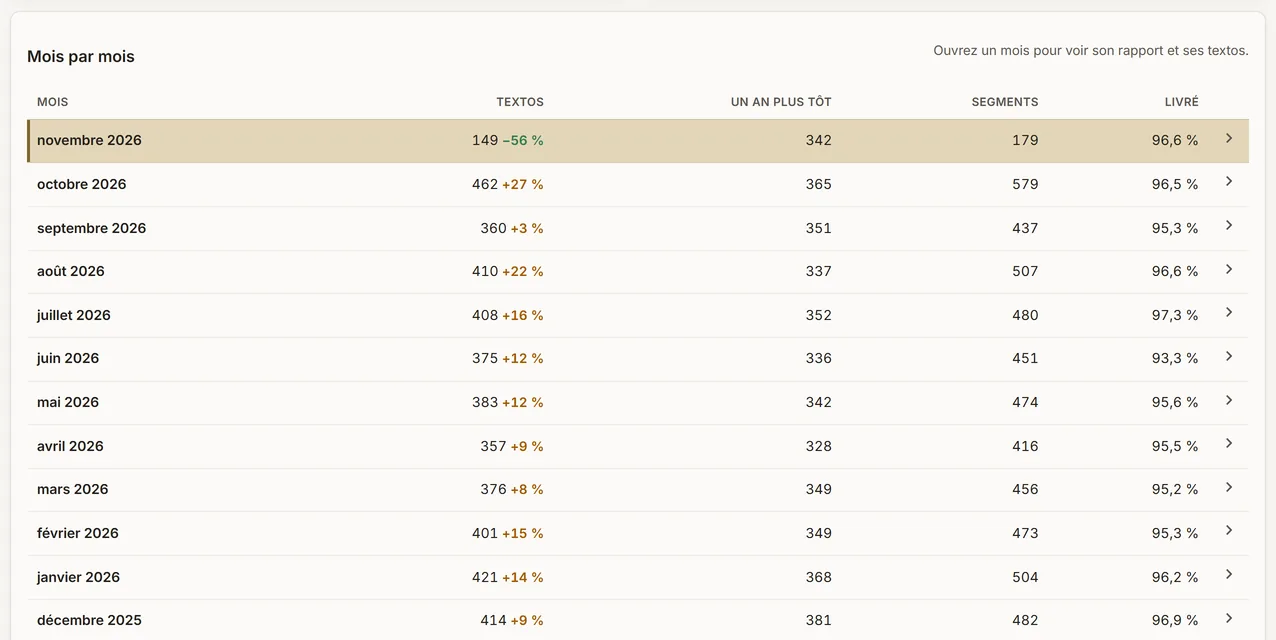
L’application Messagerie de la mine simulée : les textos de chaque mois comparés à l’année précédente, et leur livraison
Section Démo, données simulées.
01 · Mois par mois

Chaque mois, et combien sont arrivés.

Les textos de chaque mois comparés au même mois un an plus tôt, avec leurs segments et la part livrée. Le mois en cours montre son rythme jusqu’à la fin.

  • Ouvrez un mois pour son rapport et ses textos.
  • Exportez un mois dans Excel, ou envoyez un texto depuis la même page.
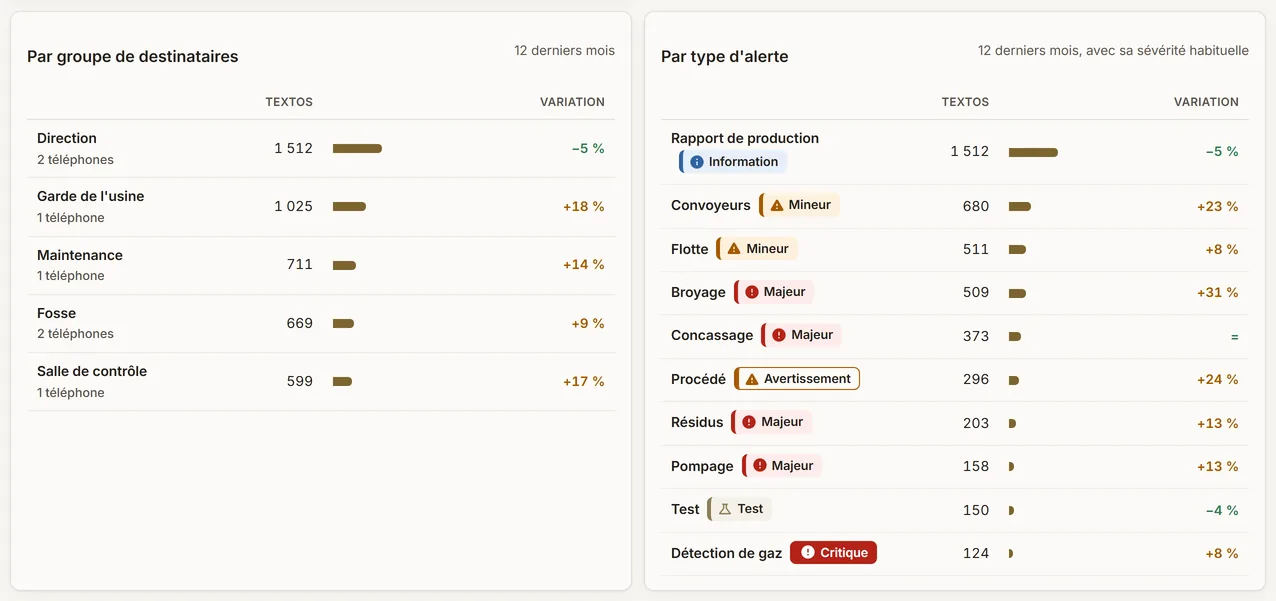
Les textos de la mine simulée par groupe de destinataires et par type d’alerte
Section Démo, données simulées.
02 · Qui et quoi

Par groupe de destinataires et par type d’alerte.

Quels groupes reçoivent le plus de textos et quels types d’alerte les envoient, chacun avec son évolution sur 12 mois.

  • Chaque type d’alerte avec sa gravité habituelle.
  • Les alarmes bruyantes se montrent d’elles-mêmes.
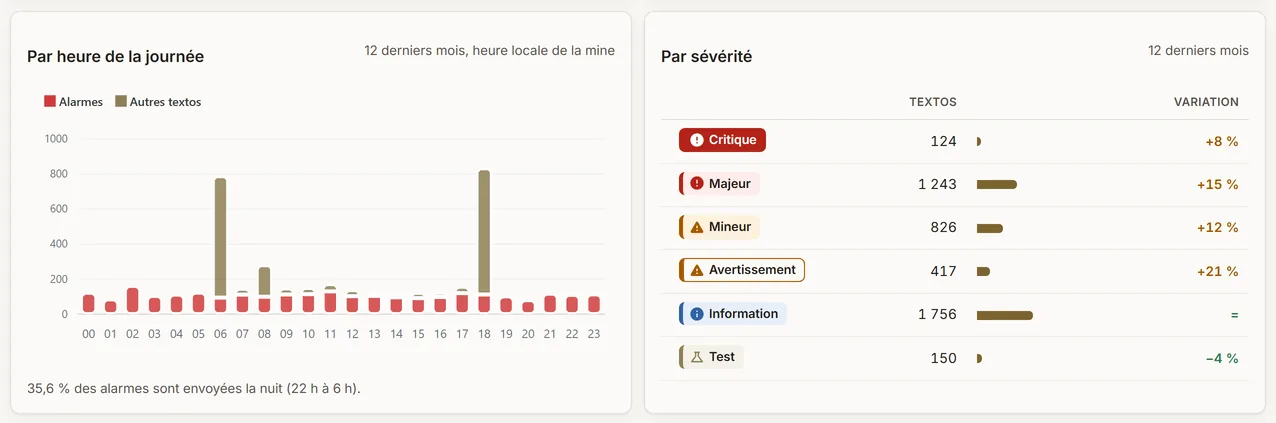
Les textos de la mine simulée par heure de la journée et par gravité
Section Démo, données simulées.
03 · Quand

Par heure de la journée, et par gravité.

Les alarmes et les autres textos par heure à l’heure locale de la mine, avec la part des alarmes envoyées la nuit.

  • Critique, majeur, mineur, avertissement et information comptés à part.
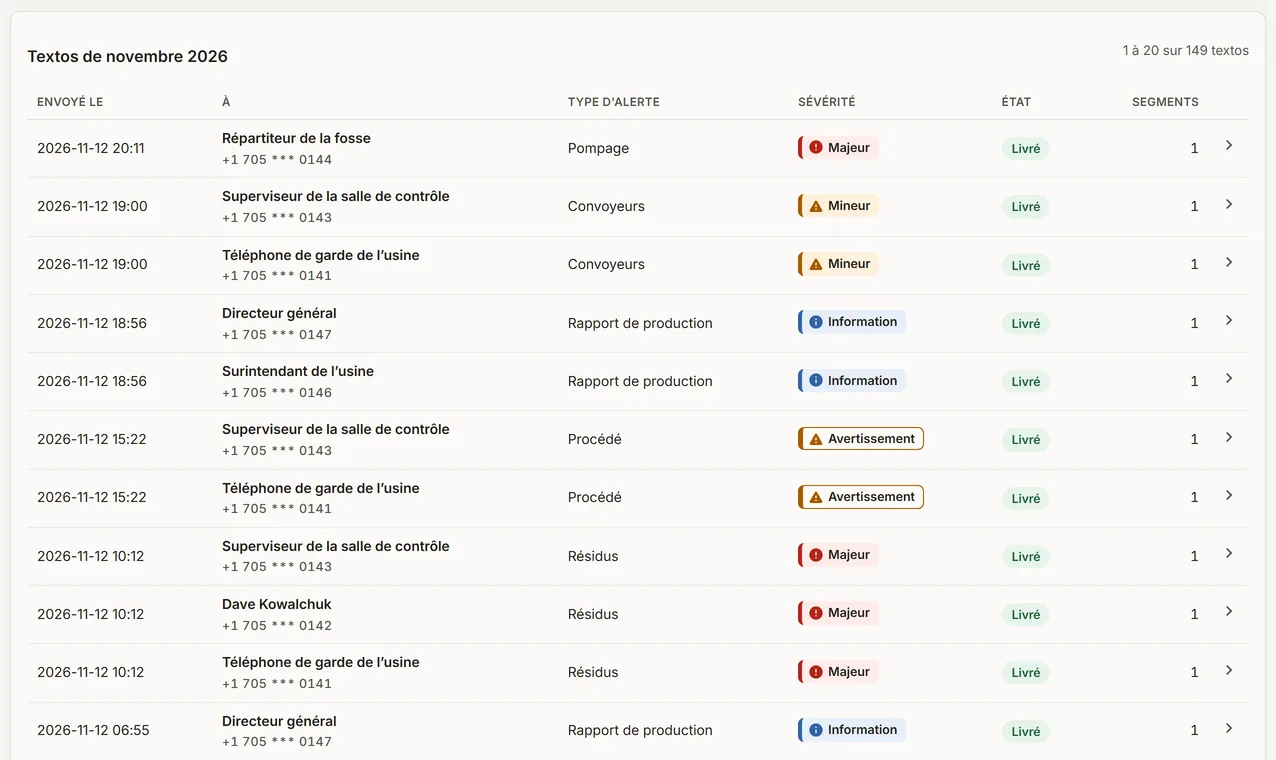
Les textos du mois de la mine simulée, avec leur statut
Section Démo, données simulées.
04 · Chaque texto

Chaque texto du mois, et s’il est arrivé.

Quand, à qui, son type d’alerte, sa gravité, son statut et ses segments. Ouvrez-en un pour lire ce qui a été envoyé et par quel système.

  • Livré, non livré ou envoyé sans confirmation.
  • Numéros de téléphone masqués à l’écran.
Ce qu’elle fait

Tout ce qu’elle fait.

  • Le mois en un coup d’œil

    Les textos du mois, le rythme jusqu’à sa fin, les 12 derniers mois et la part livrée, avec un graphique comparé aux mêmes mois un an plus tôt.

  • Par groupe, type et gravité

    Les textos par groupe de destinataires, type d’alerte et gravité, les principaux destinataires et les systèmes émetteurs, chacun avec sa variation sur 12 mois.

  • Par heure de la journée

    Les alarmes et les autres textos par heure, à l’heure locale de la mine, avec la part des alarmes envoyées la nuit.

  • Chaque texto

    Chaque texto du mois : quand, à qui, son type d’alerte, sa gravité, son état et ses segments. Ouvrez-en un pour lire ce qui a été envoyé et par quel système.

  • Mois par mois

    Chaque mois comparé à l’année précédente, avec ses segments et son taux de livraison. Exportez le rapport d’un mois et ses textos dans Excel.

  • Envoyer un texto

    Textez un numéro, vos contacts enregistrés ou un groupe entier. L’IA peut faire de votre note un texto court et clair avant l’envoi.

Normes et intégrations

Fondée sur les normes et les systèmes que vous utilisez déjà.

Fonctionne avec

  • Vos sources d’alarmesLes systèmes qui textent vos gens par OneStop.
  • TextosEnvoyés à un numéro, à vos contacts enregistrés ou à un groupe.
  • ExcelLe rapport d’un mois et ses textos, exportés.
Qui l’utilise

Faite pour ceux qui font tourner le site.

  • Gestionnaires d’opération et d’entretienSuivent les alarmes envoyées à leurs gens.
  • Personnes de garde et salles de contrôleVérifient qu’un texto est arrivé.
  • Administrateurs de systèmesVoient quels systèmes envoient quoi, et quand.
Questions

Questions fréquentes.

Quels textos montre-t-elle?

Les textos d’alerte envoyés pour vous par TTech OneStop, à partir des systèmes qui les envoient.

Pouvons-nous envoyer un texto depuis elle?

Oui : à un numéro, à vos contacts enregistrés ou à tout un groupe. L’IA peut d’abord transformer votre note en un texto court et clair.

Pouvons-nous l’exporter?

Oui. Le rapport d’un mois et ses textos vont dans Excel.

Vos données

Vos données dans cette application.

Ce qu’elle lit, ce qu’elle écrit et qui les voit. Le portrait complet : Sécurité et confiance.

  • Numéros masqués

    Les numéros de téléphone sont masqués à l’écran.

  • Gardé le temps nécessaire seulement

    Numéros et textos sont effacés après leur durée de conservation.

  • L’IA ne fait que suggérer

    L’IA peut raccourcir votre note en un texto clair; c’est vous qui l’envoyez.

La façon OneStop

Chaque application suit les mêmes principes.

Ce qui est vrai de cette application l’est de toutes les applications de TTech OneStop : vos données, vos gens et votre langue d’abord.

  • Vos données restent les vôtres

    Les applications qui lisent vos données PI le font par votre propre AVEVA CONNECT et n’y écrivent que leurs propres résultats, dans leurs propres flux. Vos données existantes ne sont jamais modifiées.

  • Fonctionne dans le navigateur

    OneStop fonctionne dans le navigateur. Les applications qui lisent PI en direct partagent une seule connexion à votre AVEVA CONNECT, configurée une fois par votre administrateur; la Gestion des alarmes et la Santé de System Platform s’appuient aussi sur un petit agent sur place, qui ne fait qu’envoyer des données.

  • Votre connexion Microsoft

    Vos gens se connectent avec leur compte Microsoft professionnel. Vos propres administrateurs décident qui utilise quelle application.

  • Expliqué, jamais une boîte noire

    Chaque note, chaque alerte et chaque réponse de l’IA donne sa raison et l’origine de ses chiffres, en mots simples.

  • Français et anglais

    Chaque écran, chaque message et chaque rapport, dans la langue que chacun choisit.

  • À la pièce

    Abonnez-vous aux applications dont vous avez besoin et ajoutez-en d’autres plus tard. Essayez chacune d’abord dans la démo, sur dix mines simulées.

Voyez-la sur vos données.

Réservez une démo sur nos mines simulées, ou dites-nous comment vous voulez l’utiliser sur les vôtres.